
Capturer des paquets réseau en .cap avec Dynagen
Dans cet article, je vais vous montrer comment capturer les paquets transitant entre vos routeurs virtuels dans Dynagen. En effet, dynagen permet de créer simplement des fichiers .cap que vous pourrez facilement étudier avec Wireshark par exemple. Pour celà il vous suffit de lancer votre serveur dynamips, puis d’ouvrir votre fichier de topologie Dynagen. Dans votre console Dynagen, tappez capture R1 f0/0 capture.cap pour capturer tous les paquets transitants entre l’interface FastEthernet0/0 de votre routeur R1 dans un fichier nommé capture.cap.
Vous pouvez ensuite ouvrir votre routeur R1 (et au moin un autre routeur afin de faire transiter de l’information entre les deux). Une fois la capture terminée, vous devez taper no capture R1 f0/0 capture.cap dans la console Dynagen puis un fichier capture.cap apparait (dans le même dossier que votre fichier .net). Vous pouvez maintenant ouvrir ce fichier avec Wireshark et l’étudier.
Pourquoi enregistrer ces informations ?
Afin de mieux comprendre comment fonctionnent les protocoles de communications et de savoir ce qui transite éxactement sur le réseau. C’est ainsi que vous pouvez tester la différence entre les protocoles Telnet et ssh par exemple ! (Une fois le test effectué vous pourrez constater que les informations d’identifications et les promptes des routeurs passent en clair sur le réseau avec le protocole Telnet, contrairement à SSH qui lui, chiffre les paquets ) .
Faisons ce test SSH vs Telnet pour mieux comprendre ! Nous allons utiliser le fichier de topologie suivant:
[localhost:7200]
[[2620XM]]
image = c2600-advsecurityk9-mz.123-14.T7.image
ram = 128
# idlepc = 0x….
[[ROUTER R1]]
model = 2620XM
f0/0 = R2 f0/0
[[ROUTER R2]]
model = 2620XM
Lancez votre serveur Dynamips, puis le fichier de configuration. Entrez la commande capture R1 F0/0 capture.cap dans la console Dynagen puis lancez vos routeurs R1 et R2. Configurez Telnet sur le routeur R1 et SSH sur le routeur R2.
- R1(config)#Line vty 0 181
- R1(config-line)# login local
- R1(config-line)# transport input telnet
- R1(config)#Username labo password cisco
- R2(config)#Line vty 0 181
- R2(config-line)# login local
- R2(config-line)# transport input ssh
- R2(config)#username labo password cisco
- R2(config)#ip domain-name networklife.net
- R2(config)#crypto key generate rsa general-keys modulus 1024
- R2(config)#ip ssh time-out 60
- R2(config)#ip ssh authentication-retries 1
Connectez vous de R1 Ã R2 en ssh : ssh -l labo IP_DE_R2.
Connectez vous de R2 Ã R1 en Telnet : telnet IP_DE_R1.
Entrez quelques commandes puis dans la console Dynagen, entrez no capture R1 F0/0 capture.cap. Allez récupérer le fichier capture.cap puis lisez le avec Wireshark, vous savez maintenant pourquoi il est préférable de privilégier SSH Ã Telnet.
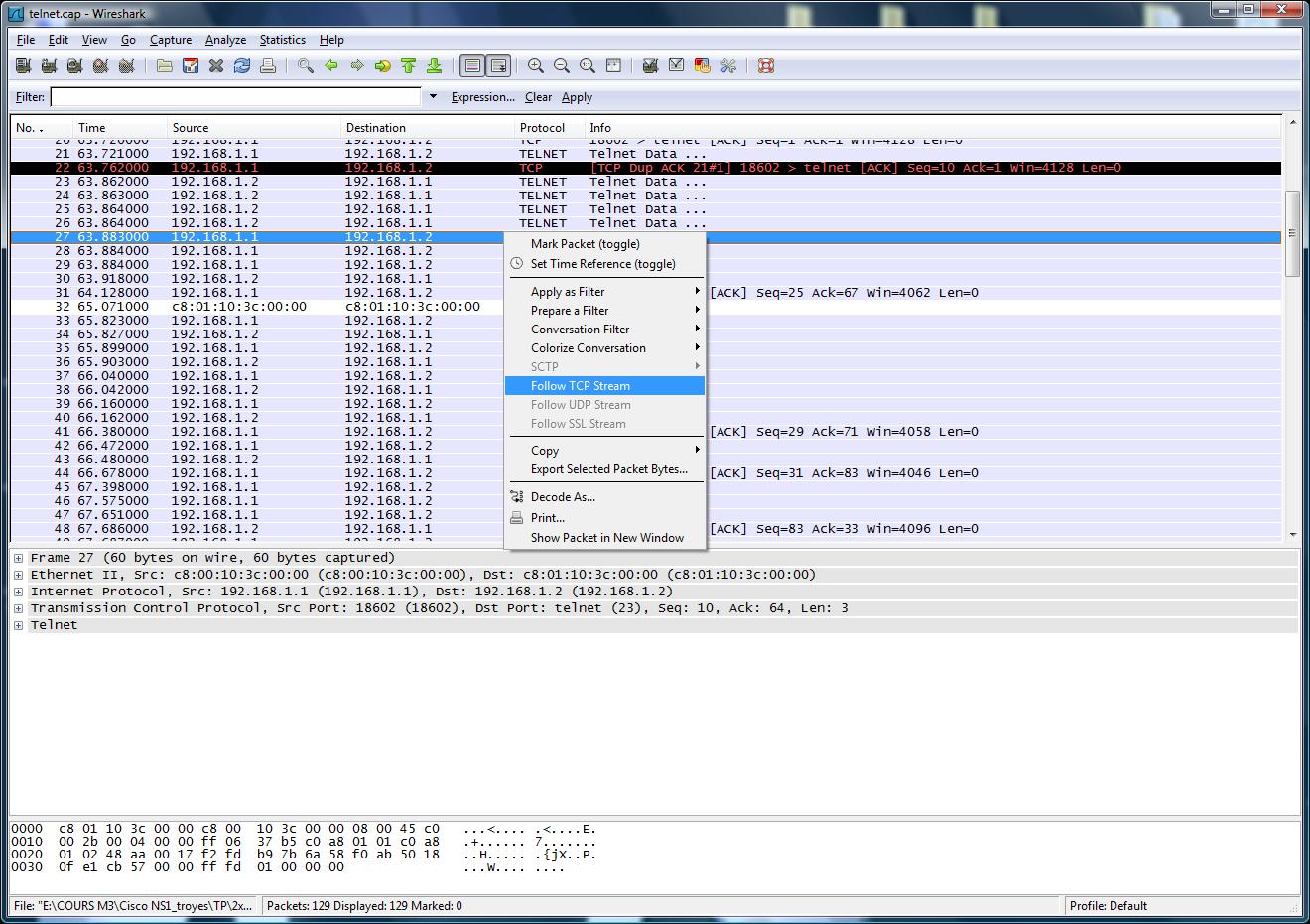
Wireshark
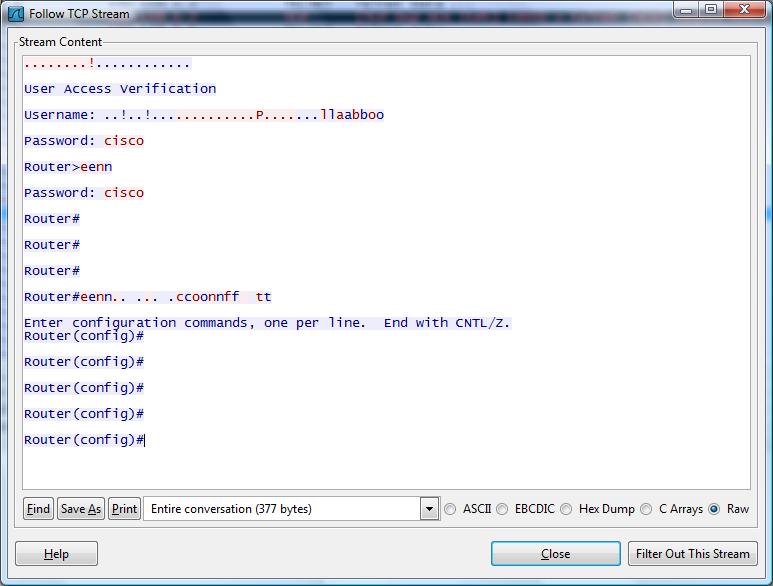
Communication telnet
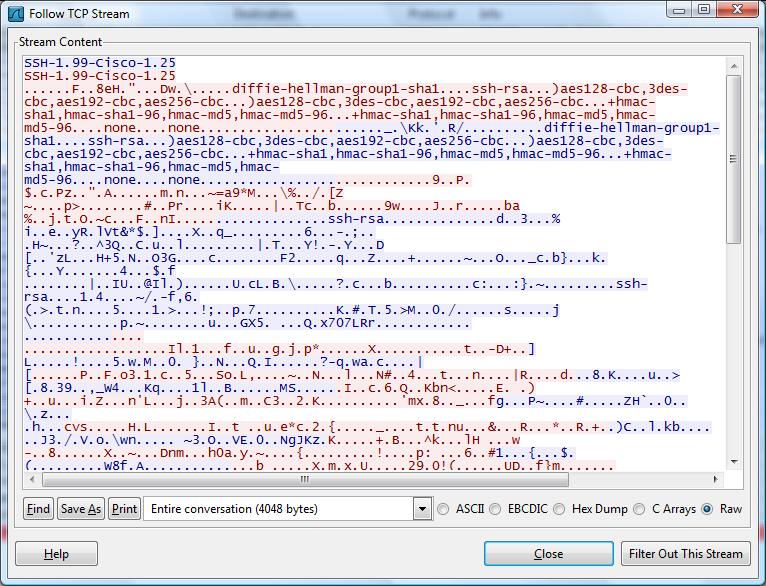
Communication ssh
Je vous laisse mes 2 fichiers de captures afin que vous puissiez les étudier vous même avec wireshark:

telnet.cap
ssh.cap

Benoit
Network engineer at CNS Communications. CCIE #47705, focused on R&S, Data Center, SD-WAN & Automation.
Follow Me:

Comments are Disabled